


Beltoon ‘Spraak’ voor FRITZ!Fon instellen
Je kunt bij de FRITZ!Fon een beltoon voor spraakaankondiging instellen. Als de beltoon ‘Spraak’ is ingesteld en een contactpersoon uit het telefoonboek van de FRITZ!Box belt, noemt je FRITZ!Fon de naam van de beller. Als het telefoonnummer van de beller niet in het telefoonboek van de FRITZ!Box is opgeslagen, wordt de plaats of het land genoemd, van waaruit wordt gebeld.
Je kunt de beltoon ‘Spraak’ (gesproken beltoon) instellen met een mannelijke of vrouwelijke stem en je kunt de spraakaankondiging combineren met een extra beltoon.
1 MyFRITZ! instellen
Als je een actueel FRITZ!Box-model gebruikt, kun je het instellen van MyFRITZ! overslaan. De actuele FRITZ!Box-modellen hoeven niet bij MyFRITZ!Net geregistreerd te zijn om de gesproken beltoon te kunnen gebruiken.
Als je een ouder FRITZ!Box-model gebruikt, registreer je FRITZ!Box dan bij MyFRITZ!Net:
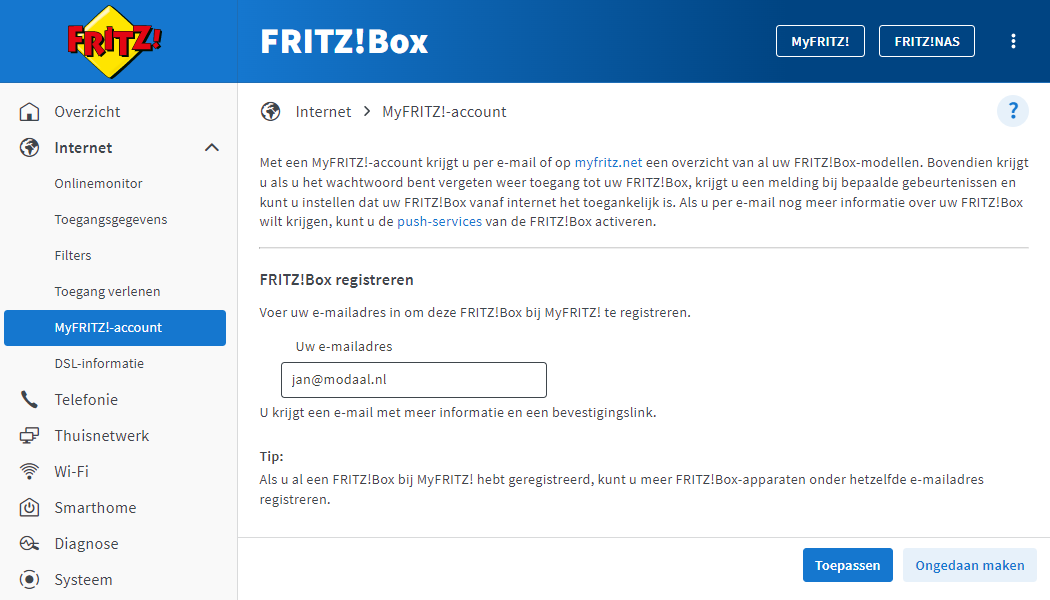
- Open de gebruikersinterface van de FRITZ!Box via http://fritz.box.
- Klik in het menu ‘Internet’ en vervolgens op ‘MyFRITZ!-account’.
- Voer in het invoerveld ‘Je e-mailadres’ je e-mailadres in.
- Klik op ‘Toepassen’. MyFRITZ! stuurt je nu een e-mail met een bevestigingslink voor je FRITZ!Box.
Opmerking:Als je geen e-mail in je inbox ziet, controleer dan de spammap van je e-mailpostvak.
- Open de e-mail die je hebt ontvangen van MyFRITZ!Net.
- Klik in de e-mail op de knop ‘Je FRITZ!Box registreren’.
2 Beltoon ‘Spraak’ in FRITZ!Box instellen
- Open de gebruikersinterface van de FRITZ!Box via http://fritz.box.
- Klik in het menu ‘Telefonie’ en vervolgens op ‘Telefoonapparaten’ (‘Randapparatuur’).
- Klik bij een FRITZ!Fon op de knop
 (Wijzigen/Bewerken). De onderstaande instellingen zijn van toepassing op alle telefoons.
 - Klik op het tabblad ‘Beltonen’.
- Schakel bij ‘Instellingen voor de spraakbeltoon’ de mannelijke of vrouwelijke stem in.
- Als er bij de beltoon ‘Spraak’ ook een beltoon te horen moet zijn, selecteer dan uit de vervolgkeuzelijst ‘Extra beltoon’ de gewenste beltoon.
Opmerking:Je kunt alleen de beltonen gebruiken die op de lijst staan. Andere beltonen, bijvoorbeeld eigen beltonen, kunnen niet met de beltoon ‘Spraak’ worden gebruikt.
- Als de gesproken beltoon ook bij interne oproepen of bij oproepen van belangrijke personen in het telefoonboek moet worden gebruikt, selecteer dan bij ‘Beltooninstellingen’ uit de vervolgekeuzelijst in kwestie de optie ‘Spraak’.
- Klik op ‘Toepassen’ om de instellingen op te slaan.
3 Gesproken beltoon bij FRITZ!Fon inschakelen
- Druk bij de telefoon op de toets ‘Menu’.
- Ga naar het menu ‘Instellingen’ en druk op ‘OK’.
- ‘Audio > OK’
- Schakel de optie ‘Gesproken beltoon voor externe oproepen’ in.

