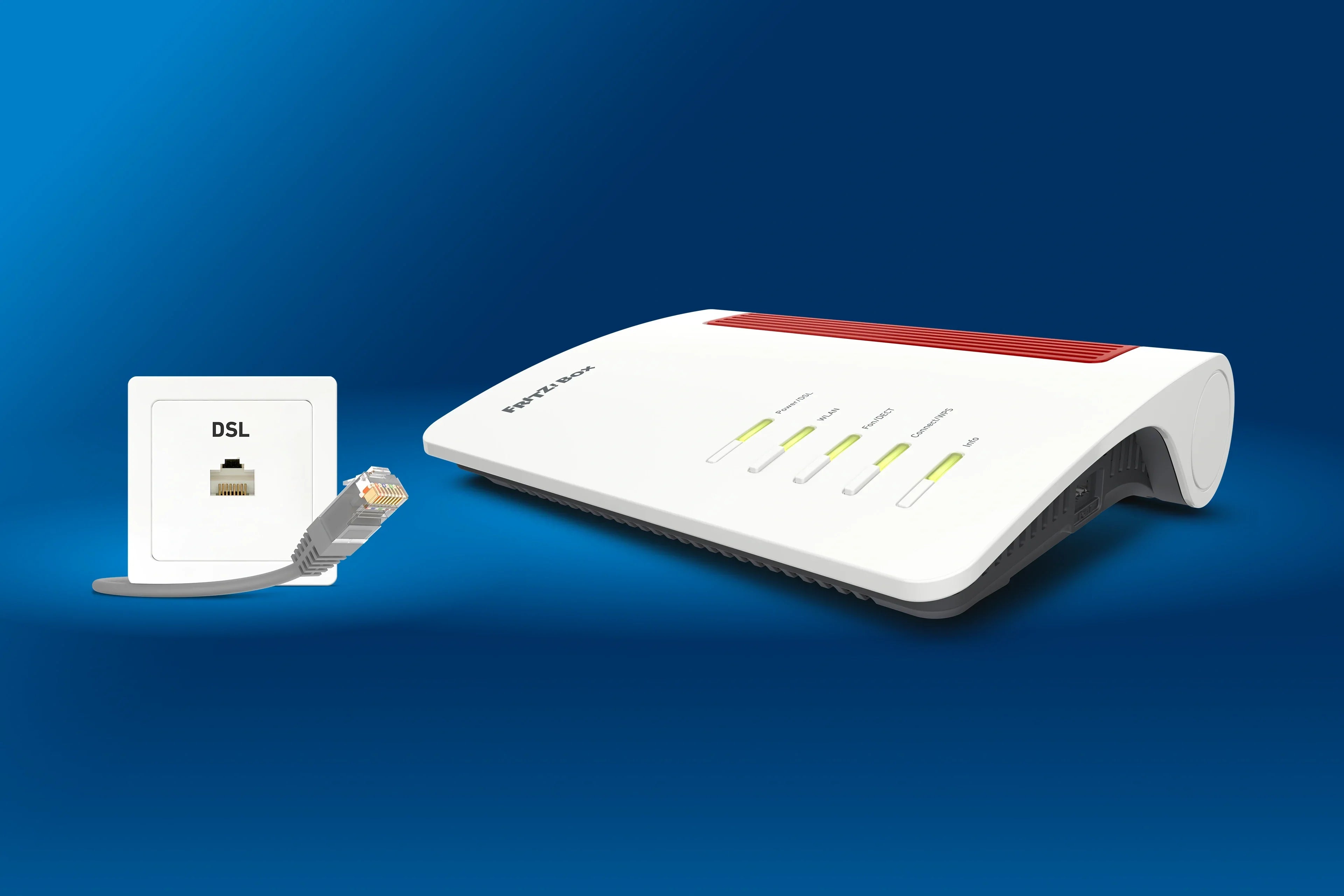
Lag er een nieuwe FRITZ!Box onder de kerstboom? Of het nu de allereerste FRITZ!Box is of een FRITZ!Box-wissel inclusief Smarthome en telefonie – beide kunnen snel en comfortabel worden ingesteld.
FRITZ!Box eenvoudig instellen op een smartphone
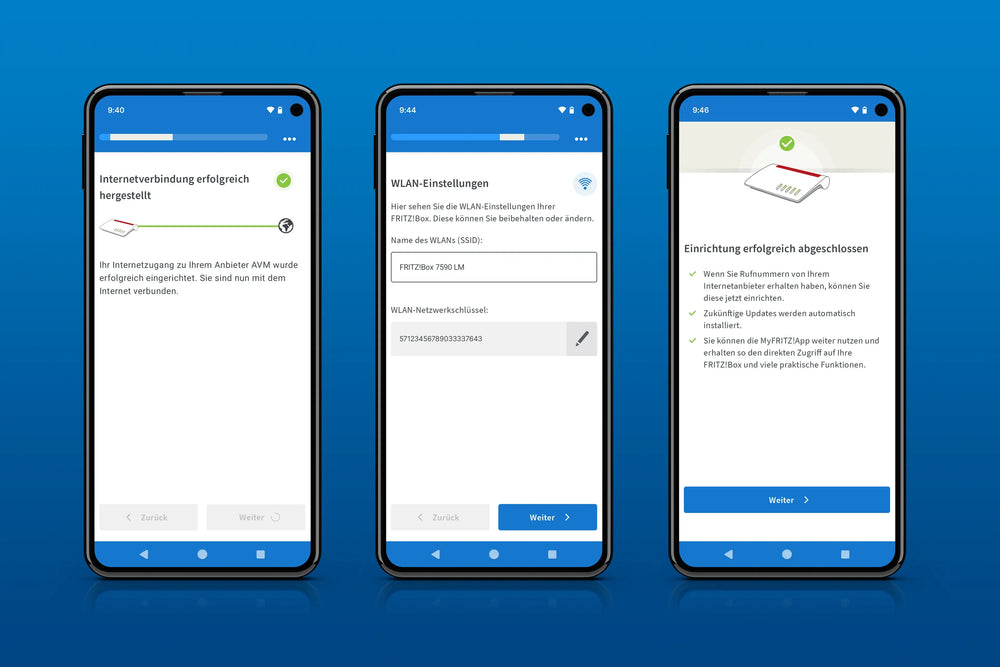
De MyFRITZ!App vereenvoudigt de instelling van je FRITZ!Box met een mobiele instellingsassistent, beschikbaar vanaf FRITZ!OS 7.80. Na het downloaden van de app uit de App Store of Google Play Store hoef je slechts de QR-code van de FRITZ!Box te scannen, om deze automatisch te herkennen en in te stellen. Naast het instellen biedt de app toegang tot talrijke comfortfuncties zoals het thuisnetwerk-overzicht, gemiste oproepen, nieuwe spraakberichten en toegang op afstand tot de FRITZ!Box – zowel thuis als onderweg.
Het artikel "FRITZ!Box eenvoudig instellen op een smartphone“ toont hoe de instellingsassistent van de MyFRITZ!App werkt en hoe deze het installatieproces van je FRITZ!Box aanzienlijk vereenvoudigt. Daar vind je ook download-links voor de app.
De FRITZ!Box-wissel
Als je al een FRITZ!Box gebruikt en deze nu wilt vervangen door de nieuwe FRITZ!Box, is er een FRITZ!Box-wissel nodig. De FRITZ!Box-wisselassistent zorgt voor de overdracht van alle belangrijke instellingen, alle met de oude FRITZ!Box verbonden apparaten en zelfs het ingestelde MyFRITZ!-account. Kort samengevat: de nieuwe assistent verhuist snel en comfortabel een FRITZ!Box naar een nieuwe FRITZ!Box, met alles wat daarbij hoort – een naadloze overgang.
Hoe de wisselassistent je precies ondersteunt bij het verhuizen van je FRITZ!Box, lees je in het volgende artikel "Eenvoudige wissel: instellingen naar FRITZ!Box overzetten“.
Een tweede leven voor FRITZ!Box
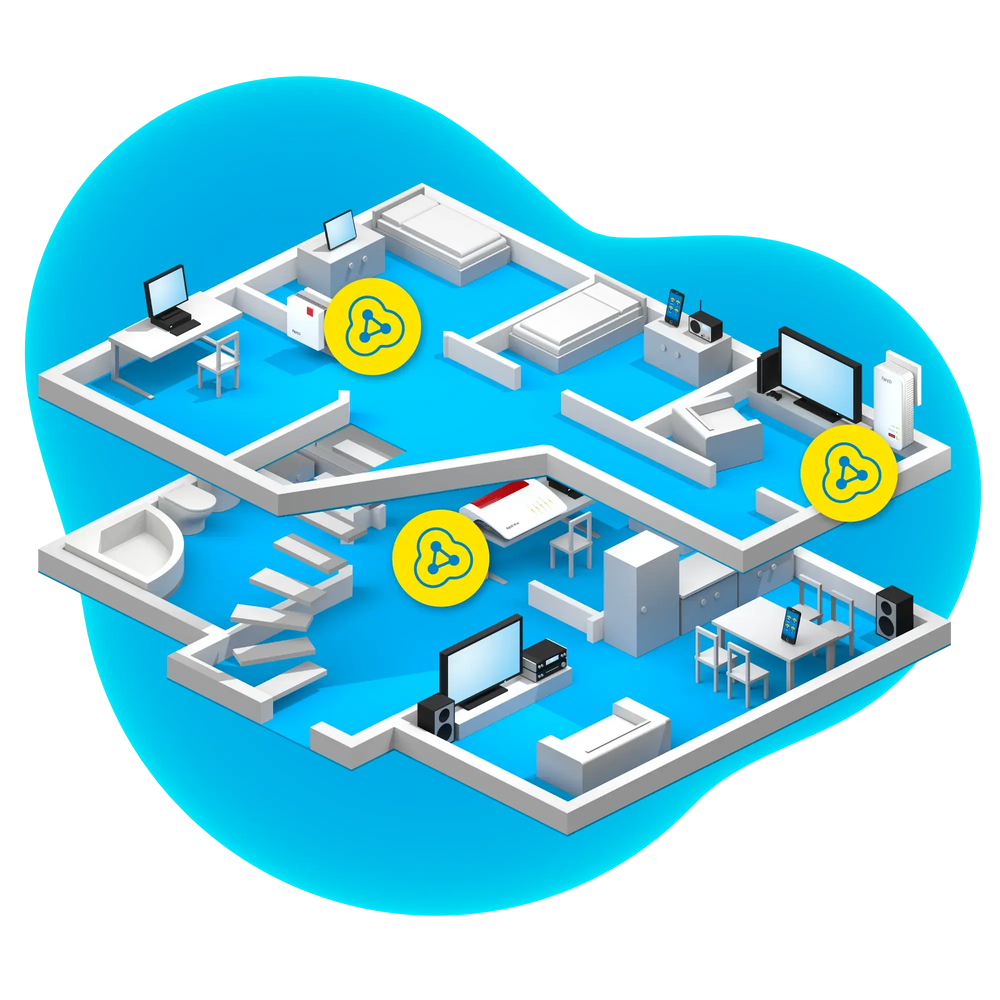
Nu vraag je je af wat je met de oude FRITZ!Box moet doen? Heel eenvoudig: geef de FRITZ!Box een tweede leven. Voor zover op de bestaande FRITZ!Box minstens FRITZ!OS 7 (of nieuwer) is geïnstalleerd, kan deze als Mesh Repeater worden gebruikt, om de reikwijdte van je thuisnetwerk eenvoudig en efficiënt te vergroten.
De FRITZ!Box kan bovendien ook nog voor een Smarthome-mesh worden gebruikt, om meer Smarthome-apparaten in het thuisnetwerk te verbinden. Ook als NAS (Network Attached Storage) kan de FRITZ!Box worden gebruikt. Op een NAS kunnen bestanden en media centraal worden opgeslagen, zodat alle netwerkapparaten er toegang toe hebben.
Je hebt de oude FRITZ!Box niet meer nodig? Doe er dan iemand anders een plezier mee en schenk de FRITZ!Box aan vrienden of kennissen. Uiteraard kun je de FRITZ!Box ook doneren.
Ga op zoek naar organisaties/initiatieven in jouw buurt die donaties van elektrische apparaten accepteren.