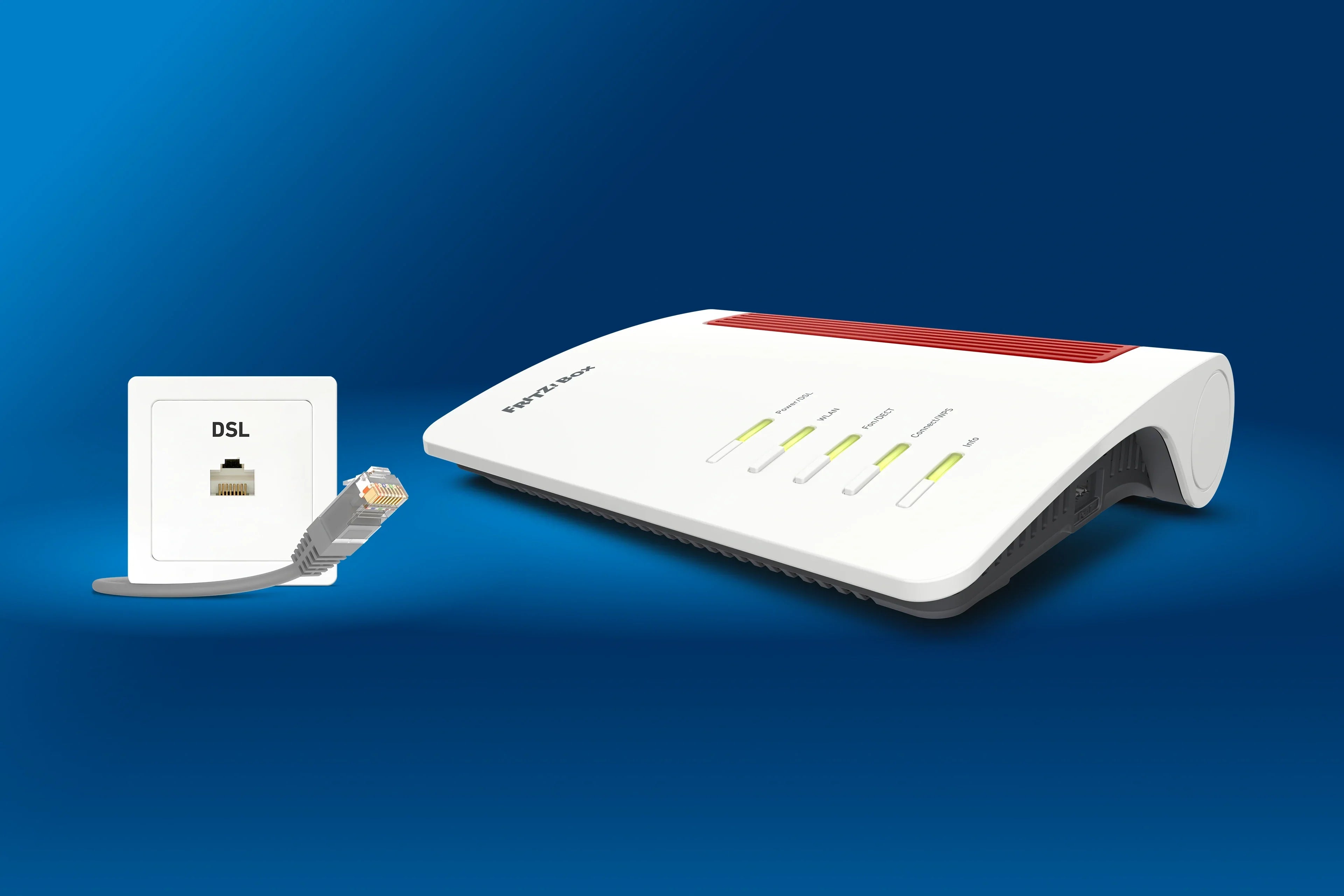
De FRITZ!Box is een echt multitalent! Dankzij de geïntegreerde faxfunctie heb je geen extra apparaat nodig. Dat is niet alleen handig, maar ook goed voor je portemonnee.
Faxen gewoon als e-mail doorsturen
Ontvangen faxberichten worden rechtstreeks op de FRITZ!Box of een aangesloten USB-opslagmedium opgeslagen. Maar je kunt de faxen ook via e-mail naar je e-mailbox laten doorsturen. Je kunt zelfs meerdere ontvangers selecteren. Je kunt zelfs meerdere ontvangers selecteren.

Makkelijker gaat niet
1. Het submenu ‘Fax’ openen
Open de gebruikersinterface van de FRITZ!Box en ga hier naar het menu ‘Telefonie’ en vervolgens naar ‘Fax’.
2. Fax-Kennung, Speicherort und E-Mail-Weiterleitung festlegen
Nach einem Klick auf „Faxfunktion einrichten“ vergibst du eine Fax-Kennung, z. B. deine Rufnummer oder deinen Namen. Viele Empfänger blockieren Faxe ohne Kennung.
Wähle den Speicherort eingehender Faxdokumente aus. Diese können entweder auf der FRITZ!Box oder auf USB-Sticks bzw. -Festplatten gesichert werden.
Wenn die Faxe automatisch an bestimmte E-Mail-Adressen gesendet werden sollen, aktiviere die Einstellung „per E-Mail weiterleiten“ und trage eine oder mehrere E-Mail-Adressen ein.
3. Einstellungen für die Faxfunktion festlegen
Lege fest, ob du Faxe senden und empfangen oder nur senden möchtest, und wähle die Rufnummern für die Faxfunktion aus. Wenn du auch Faxe empfangen willst, kannst du unter diesen Rufnummern keine Anrufe mehr annehmen. Wenn du nur Faxe sendest, kannst du darüber weiter telefonieren.
4. Zusammenfassung prüfen und fertigstellen
Zum Schluss wird dir eine Zusammenfassung deiner Einstellungen angezeigt. Prüfe die Angaben und klicke auf „Übernehmen“. Danach kannst du sofort Faxe versenden.
Uitgebreide handleiding in de Knowledge Base
Voor meer informatie vind je in onze Knowledge Base een uitgebreide handleiding. Naast de instructies om de faxfunctie in te stellen, leggen wij ook uit hoe je inkomende faxen kunt doorsturen en geven wij enkele toepassingsvoorbeelden van de FRITZ!Box.