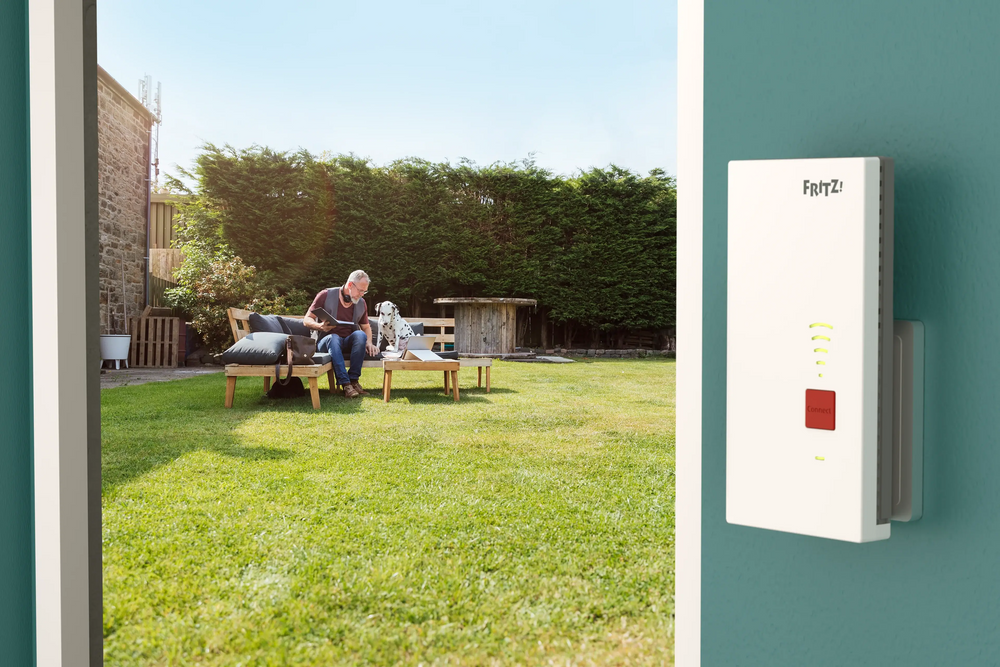
Als het buiten warmer wordt, zitten veel mensen graag in de tuin – vaak met een tablet om lekker in het zonnetje te internetten, met een laptop om te werken of met een Wi-Fi-speaker om muziek te streamen. Kortom: als je in de tuin van het mooie weer wilt genieten, betekent dat niet dat je het zonder snel internet moet stellen. Wij leggen in deze vraagbaak uit hoe je ook in de tuin een stabiele Wi-Fi-verbinding tot stand kunt brengen.
1.) FRITZ!Repeater 1610 Outdoor in een beschutte buitenomgeving plaatsen
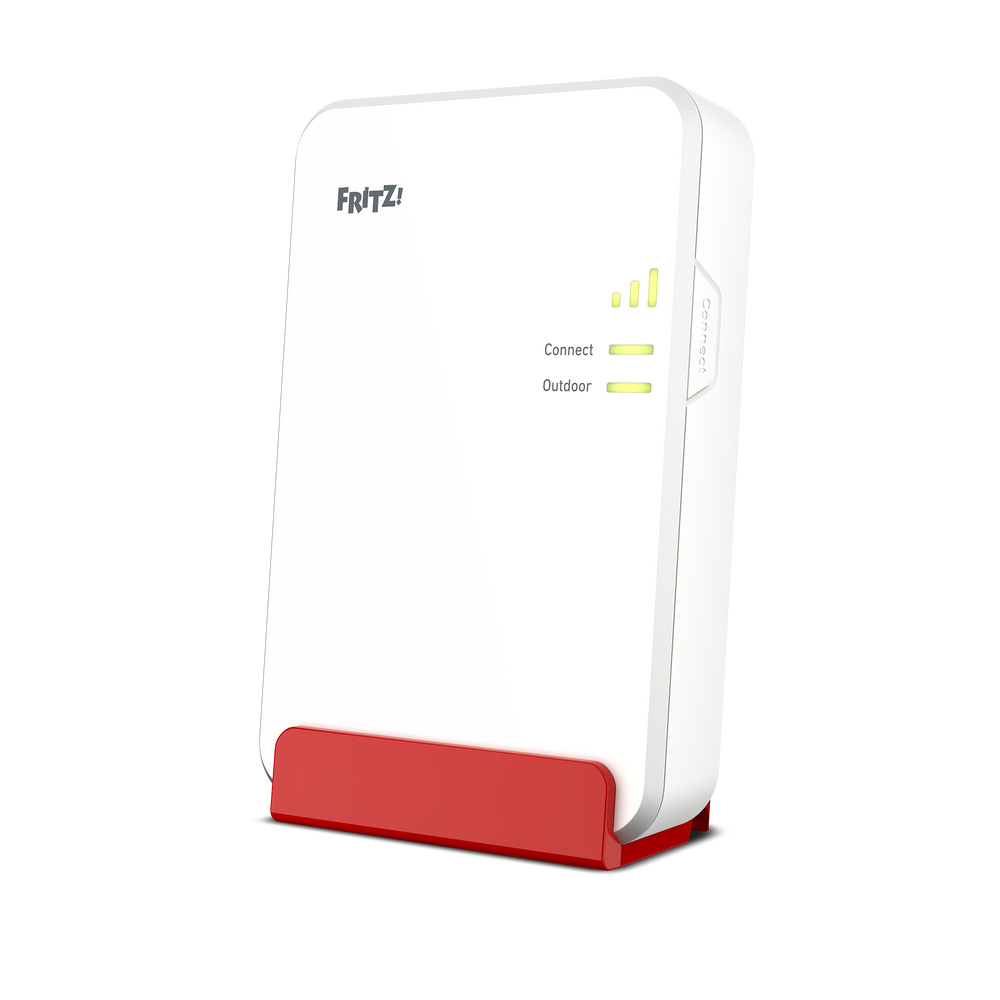
Wil je het Wi-Fi-bereik tot in de tuin uitbreiden? Plaats de FRITZ!Repeater 1610 Outdoor dan op een beschutte plek buiten of bevestig hem aan een raam in de buurt van de tuin. De FRITZ!Repeater 1610 Outdoor is hier ideaal voor, omdat je hem niet rechtstreeks in een stopcontact hoeft te steken, maar je hem dankzij de meegeleverde PoE-voeding vrij flexibel kunt plaatsen.
2.) Bereik met FRITZ!Powerline uitbreiden
Heb je in je tuin een schuurtje of tuinhuisje met een stopcontact of is er in de buurt van je tuin een garage met een stopcontact? Dan kun je met FRITZ!Powerline van je stopcontact een netwerkaansluiting maken en de elektriciteitsleiding gebruiken om je thuisnetwerk tot in de tuin uit te breiden. Met een FRITZ!Powerline 1260 WLAN Set kun je het Wi-Fi-bereik direct uitbreiden. Zo heb je ook buiten een stabiele en snelle internetverbinding zonder ingewikkelde installatie en kun je in de tuin van supersnel internet genieten.

3.) Wi-Fi-netwerk optimaliseren
Je FRITZ!Box en Mesh Repeaters zoals de FRITZ!Repeater zorgen voor uitstekende Wi-Fi-kwaliteit in je thuisnetwerk. Naadloos overschakelen naar het beste Wi-Fi-toegangspunt is hierbij zeer belangrijk. Individuele instellingen en bouwkundige omstandigheden kunnen echter tot gevolg hebben dat apparaten en de FRITZ!Box niet optimaal op elkaar zijn afgestemd.
Deze twee instellingen helpen je om je Wi-Fi te optimaliseren:
1. Instellingen Wi-Fi-kanalen automatisch configureren
In de fabrieksinstellingen analyseert de FRITZ!Box regelmatig de Wi-Fi-omgeving en de verbindingskwaliteit van de Wi-Fi-apparaten die met de FRITZ!Box zijn verbonden om automatisch de optimale instellingen voor de Wi-Fi-kanalen te selecteren. Als je deze functie hebt gedeactiveerd, activeer hem dan opnieuw: klik daarvoor in de gebruikersinterface van de FRITZ!Box op ‘Wi-Fi’. Klik in het menu ‘Wi-Fi’ op ‘Wi-Fi-kanaal’ en activeer vervolgens de optie ‘Instellingen Wi-Fi-kanalen automatisch configureren (aanbevolen)’. Klik tot slot nog op ‘Toepassen’ om de instellingen op te slaan.
2. Mesh-instellingen optimaliseren
Als je in het thuisnetwerk van de FRITZ!Box een of meer Mesh Repeater(s) gebruikt, voer je deze stappen uit:
Mesh-verbinding van de Mesh Repeater controleren
Klik in de gebruikersinterface van de FRITZ!Box op ‘Thuisnetwerk’ en in het menu ‘Thuisnetwerk’ op ‘Mesh’. Als er in het overzicht een Mesh Repeater zonder een Mesh-pictogram staat, voer dan de volgende stappen uit om dit te fixen:
1. Bij verdere FRITZ!Box staat geen Mesh-pictogram
2. Bij FRITZ!Powerline staat geen Mesh-pictogram
3. Bij FRITZ!Repeater staat geen Mesh-pictogram
Overnemen van de Mesh-instellingen activeren
Klik in de gebruikersinterface van de Mesh Repeater op ‘Thuisnetwerktoegang’. Als je een FRITZ!Box als Mesh Repeater gebruikt: klik op ‘Thuisnetwerk’ en dan op ‘Mesh’. Klik op het tabblad ‘Mesh-instellingen’. Activeer de optie ’Overnemen van de instellingen actief’. Klik tot slot nog op ‘Toepassen’ om de instellingen op te slaan.