Un PC performante o la console più recente non servono a molto se la rete locale non fa la sua parte. Chi gioca regolarmente ai videogiochi nota subito ogni lag e ogni ritardo di millisecondi. In questo articolo ti spieghiamo come configurare FRITZ!Box, cavi e impostazioni per ottimizzare il setup da gaming.
L'importanza della rete locale
Oggi i videogiochi non girano più solo nella console. Anche i titoli single player sincronizzano continuamente i salvataggi sul server e caricano gli aggiornamenti automaticamente. E nei videogiochi multiplayer o in quelli in tempo reale tanti pacchetti di dati sincronizzano ogni secondo la posizione di un giocatore con la posizione degli altri giocatori. In questi casi anche il minimo ritardo può rovesciare le sorti del gioco.
Sono tre i valori che influiscono sull'esperienza di gioco:
- Ping (latenza): è il tempo, espresso in millisecondi (ms), che un pacchetto di dati impiega per raggiungere il server e tornare indietro al dispositivo.
- Jitter: è l'intensità della variazione del ping. Ai fini delle prestazioni è meglio un ping più alto ma stabile che un ping più basso ma instabile.
- Perdita di pacchetti: la percentuale di pacchetti persi lungo il tragitto. Anche una bassa percentuale di pacchetti persi può causare lag o il rubber banding e cioè l'improvviso scatto indietro di un personaggio o di un oggetto rispetto alla posizione precedente.
Questi tre valori dipendono molto dall'interazione tra FRITZ!Box, cavi e impostazioni della rete locale.
Il FRITZ!Box prima di tutto
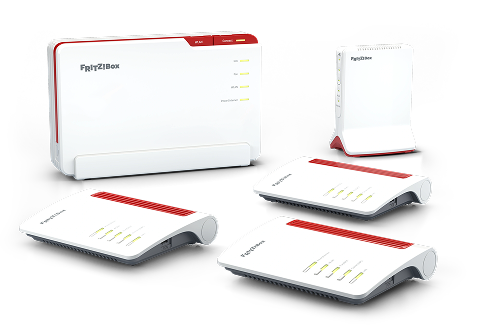
Il FRITZ!Box è l'hub di controllo della rete locale: gestisce la connessione a ogni dispositivo di casa e invia i dati in Internet parallelamente ai dispositivi per Smart Home, agli streaming box e a tutti gli altri dispositivi che sono online. Grazie alla sua potenza di calcolo e alla larghezza di banda wireless, è perfetto per una rete locale con tanti dispositivi, perché rimane stabile anche se nella rete c'è chi sta guardando contenuti in streaming o scaricando dati pesanti.
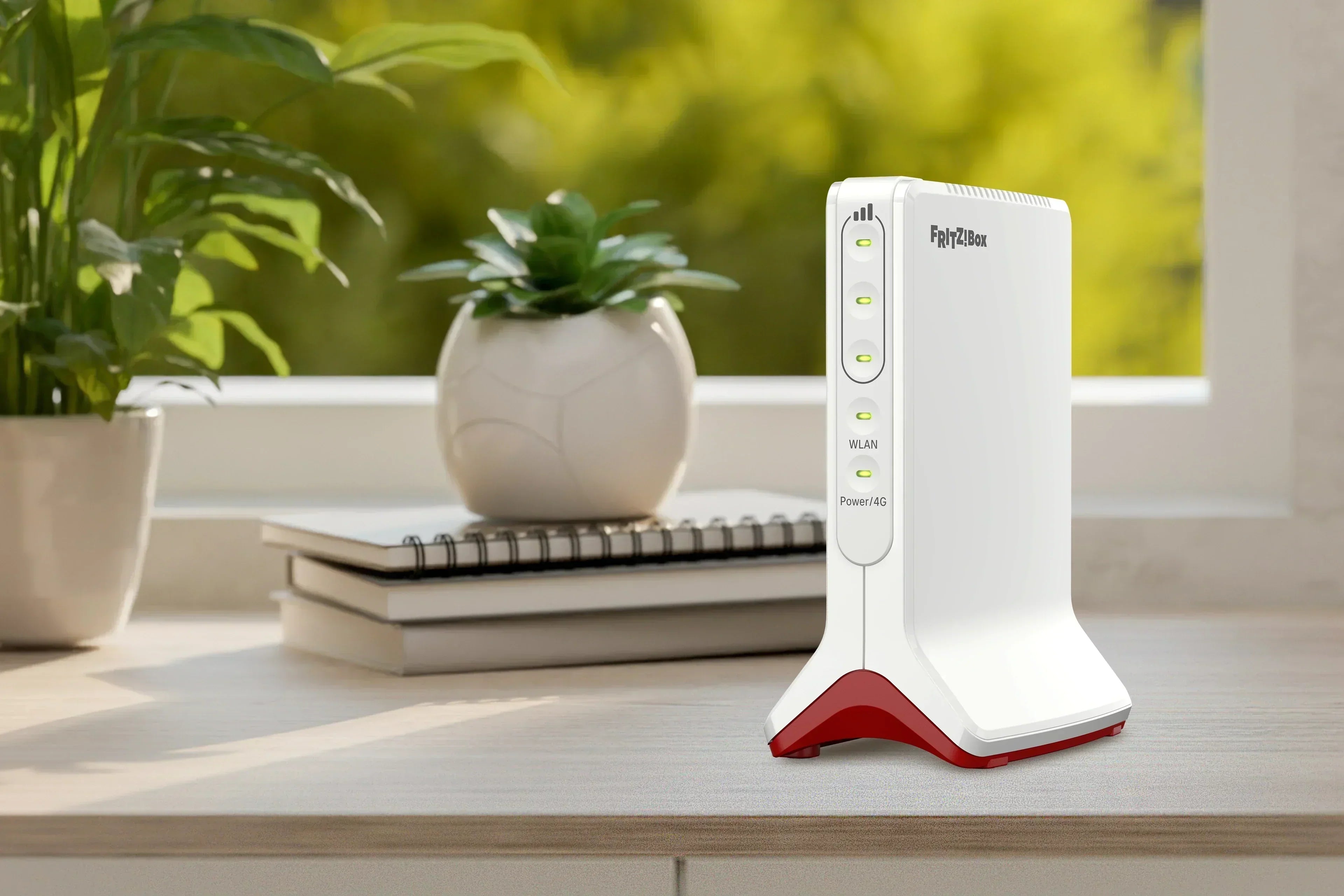
I modelli di FRITZ!Box più recenti supportano i moderni standard Wi-Fi come Wi-Fi 7, che garantiscono latenze basse e connessioni stabili proprio quando nella rete sono attivi tanti dispositivi contemporaneamente. E funzionano inoltre sulla banda a 6 GHz, che nella maggior parte delle aree residenziali è sfruttata molto meno rispetto alle bande a 2,4 o a 5 GHz. La possibilità di utilizzare la banda a 6 GHz è un enorme vantaggio quando non è disponibile una rete LAN.

LAN o Wi-Fi per un ping più basso?
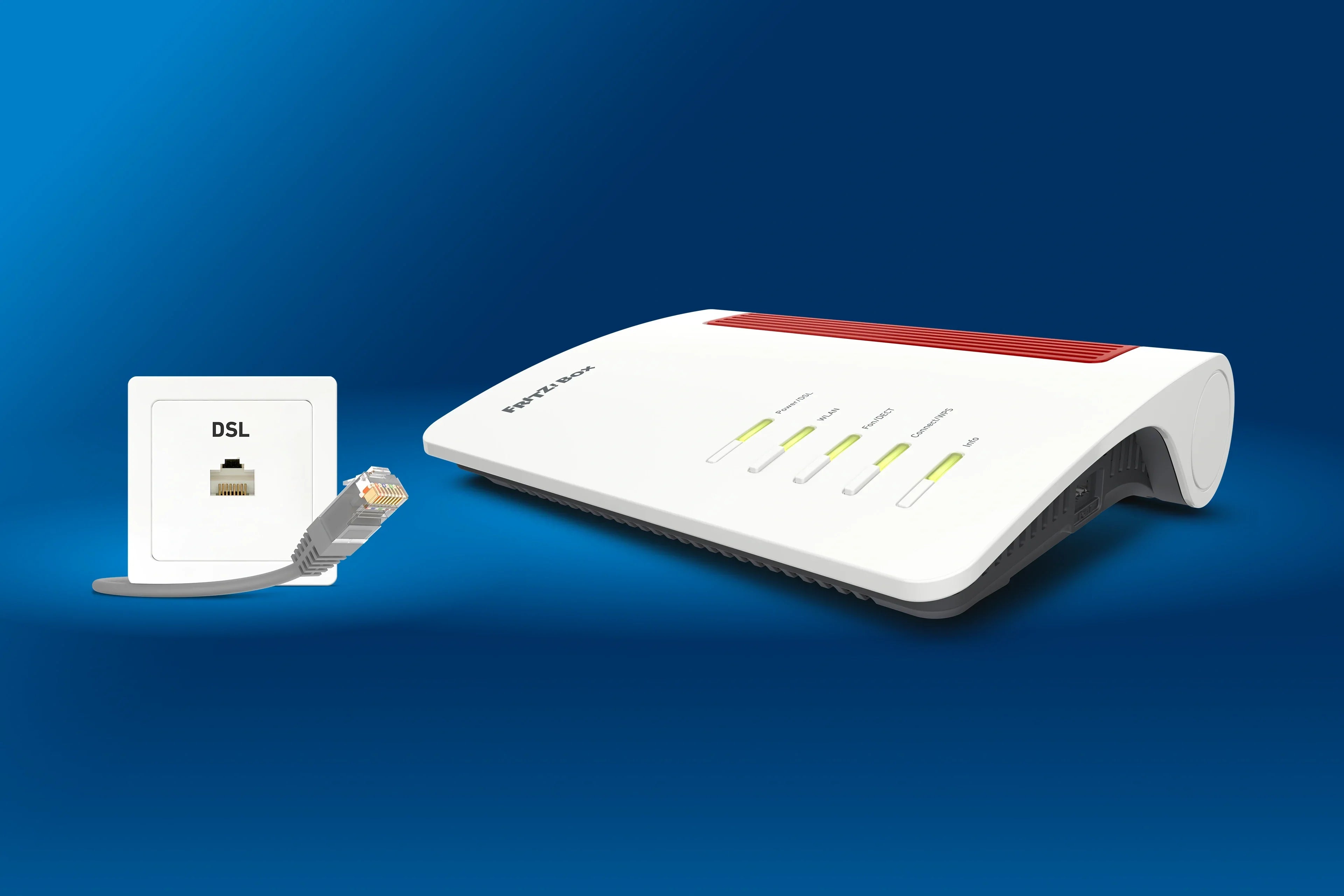
La connessione con cavo LAN è la più affidabile perché la trasmissione non è disturbata dalla presenza di pareti spesse o di reti Wi-Fi vicine e perché di solito la latenza del router è nettamente inferiore a 1 ms. Tutti i FRITZ!Box hanno diverse porte LAN e in molti modelli raggiungono velocità di 1 o 2,5 Gbit/s.
Se non è possibile usare il cavo di rete, una buona alternativa è la connessione Wi-Fi, con un paio di accorgimenti per una connessione stabile:
- Posiziona il FRITZ!Box lontano da altri oggetti: scegli un punto il più possibile libero da ostacoli e rimuovi gli oggetti che potrebbero schermare il segnale (ad es. armadietti in metallo, acquari o specchi).
- Evita zone morte: in caso di ricezione debole estendi la rete Wi-Fi con un FRITZ!Repeater. La rete intelligente FRITZ! Mesh acquisisce automaticamente le impostazioni del FRITZ!Box e garantisce che tutti i dispositivi ricevano il segnale più forte.
- Usa la banda a 6 GHz: se disponibile, prediligi la banda a 6 GHz rispetto alle bande a 2,4 o a 5 GHz. In questo modo le interferenze di reti vicine saranno ridotte.
- Limita la rete Wi-Fi degli ospiti: assegna alla rete degli ospiti solo la larghezza di banda necessaria per non penalizzare la tua esperienza di gioco.
- Controlla la rete locale: dai sempre un'occhiata alla panoramica della rete Mesh nella MyFRITZ!App per controllare l'intensità di segnale e la velocità di trasferimento dati.
In buone condizioni il ping del FRITZ!Box nella rete Wi-Fi rimane sufficientemente basso per la maggior parte dei giochi, anche se è leggermente più basso con una connessione LAN.
Impostazioni in FRITZ!OS per gamer esperti
- Priorità: nell'interfaccia utente del FRITZ!Box puoi assegnare la priorità ai PC da gaming o alle console in modo che abbiano la precedenza sugli altri dispositivi nella rete locale.
- Abilitazione porte e tipo di NAT: per poter sfruttare tutte le funzioni dei servizi online, le console hanno bisogno di un NAT aperto. Se la configurazione standard non è sufficiente, è possibile attivare sulla console l'abilitazione automatica delle porte.
- Indirizzo IPv4 pubblico: per essere raggiungibile da Internet, il FRITZ!Box ha bisogno di un indirizzo IPv4 pubblico. Se la connessione usa un indirizzo condiviso, non è possibile abilitare completamente le porte.
Collegare la console alla rete
Nel caso di console come Xbox, PlayStation e Nintendo Switch è il tipo di NAT a determinare se i servizi online funzionano senza limitazioni:
- Xbox (tutti i modelli): "Open"
- PlayStation (tutti i modelli): "2"
- Nintendo Switch: "A"
Se il tipo di NAT visualizzato è diverso, nella maggior parte dei casi è sufficiente consentire l'abilitazione porte automatica nell'interfaccia del FRITZ!Box. Nel caso dell'Xbox c'è poi un altro punto da tenere in considerazione: per alcune funzioni online Microsoft utilizza il protocollo Teredo, per il quale bisogna disattivare il filtro corrispondente nel FRITZ!Box.
Trovi le istruzioni passo passo per ogni console nella nostra banca dati informativa: